Tek veya Çoklu Uydu Anteni ile BRAVIA TV'mi (Android TV/Google TV) nasıl ayarlayabilirim veya yeniden ayarlarım
Bu kılavuz, Sony TV'nizi tek veya birden fazla anten kullanarak uydu kanallarına ayarlamanıza yardımcı olacaktır.
Başlamadan önce
- Hangi uyduyu aldığınız veya sinyalin antenden TV'ye nasıl ulaştığı gibi uydu sisteminizin temel ayrıntılarına sahip olduğunuzdan emin olun.
- Bu bilgiyi yayın sağlayıcınızdan veya uydu anten sağlayıcınızdan alabilirsiniz.
Bu işlem Sony Android TV'ler ve Google TV'ler için geçerlidir, ancak menü düzenleri modele göre biraz farklılık gösterebilir. Ek yardım için TV'nizin yerleşik Yardım Kılavuzu'na veya modelinizin Destek sayfasına bakın.
Adım 1: Uydu Anteninizi bağlayın
Uydu anten kablosunu TV'nin Uydu Girişi (SAT) bağlantı noktasına düzgün bir şekilde bağlayın.
Birden fazla anten kullanıyorsanız, her birini kurulumunuza göre bağlayın (örneğin, birden fazla besleme için bir DiSEqC anahtarı kullanarak).
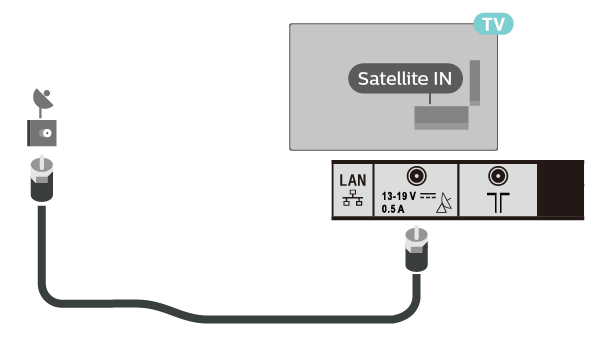
Adım 2: TV'nizde Uydu Kurulumuna erişin
TV'nizdeki Ayarlar menüsüne erişin. TV modelinize bağlı olarak, menü yolu biraz farklı olabilir:
- Ayarlar → Kanal Kurulumu → Dijital Kurulum → Uydu Kurulumu → Dijital Uydu Ayarı.
- Ayarlar → Kanallar ve Girişler → Kanallar → Kanal kurulumu → Otomatik Ayarlama.
- Ayarlar → Sistem Ayarları → Kanal Kurulumu → Dijital kurulum → Uydu Kurulumu → Dijital Uydu Ayarı.
Adım 3: Uydu Ayarını ve Kanal Listesini Yapılandırma
TV modelinize bağlı olarak, aşağıdaki adımlar farklı bir sırayla görünebilir. Ekranınızda göründükleri gibi talimatları izleyin:
Uydu Ayarlama Türünü Seçin:
İstendiğinde, Dijital Uydu Ayarlamasını başlatmak için Evet'i seçin. Ardından anten yapılandırmanızı seçin:
- Tek Anten: Tek Antenli Kurulumlar için Sabit Anten veya Tek Kablo'yu seçin.
- Çoklu Antenler: TV 'nin birden çok uydu beslemesi arasında geçiş yapmasını sağlamak için DiSEqC'yi seçin.
Kanal Listesi Türünü Seçin:
Ayrıca Tercih Edilen Uydu veya Genel Uydu arasında seçim yapmanız istenecektir:
- Tercih Edilen Uydu: Önceden ayarlanmış ayar parametrelerine sahip belirli bir yayın sağlayıcısından gelen kanalları içerir ve kurulumu basitleştirir.
- Genel Uydu: Seçilen uydudan mevcut tüm kanalları görüntüler ve ayar parametrelerinin tam olarak özelleştirilmesine izin verir.
Öneri: Basitlik için Tercih Edilen Uydu seçin. Sağlayıcınız listede yoksa, geri dönün ve manuel kurulum için Genel Uydu seçin.
Adım 4: Sağlayıcıyı Seçin ve Ağ Parametrelerini Yapılandırın
Tercih Edilen Uydu İçin:
- Sağlayıcıların bir listesi görünecektir. Devamlamak için uydu sağlayıcınızı seçin.
- Ayarlama başlayacak. Ayarlamanın tamamlandığını onaylayan bir bildirim bekleyin.
Genel Uydu için:
- Uydu 1'i seçin ve AÇIK olarak ayarlayın.
- Tarama Türü’nü Tam olarak ayarlayın.
- Uydu Seçimine gidin ve uydunuzu seçin.
- LNB Yapılandırması'nda DiSEqC Kontrolünü A olarak ayarlayın ve sinyal gücünü ve kalite çubuklarını kontrol edin. Maksimum seviyeye yakın olmalıdırlar.
- Gerekirse Uydu 2, 3 veya 4 için tekrarlayın, DiSEqC Kontrolünü sırasıyla B, C veya D olarak ayarlayın.
Sinyal gücü düşükse, Transponder Ayarları'nda LNB Voltaji, DiSEqC Kontrolünü veya Polarizasyonu ayarlamanız gerekebilir.
Ayarları veya Gelişmiş Ayarlar hakkında
Adım 5: Ayarlamaya Başlayın
Ayarlar yapılandırıldıktan sonra ayarlamaya başlamak için Başlat'ı seçin. İşlem, özellikle birden fazla uydu için tam tarama ile bir saat kadar sürebilir.
Ürününüzü kaydettirin
Tüm bilgilere erişin, ürününüzün güncel olmasını sağlayın ve mükemmel tekliflerden yararlanın
İletişim desteği
Sony Support ekibinizle iletişime geçin
Onarım ve Garanti
Onarım işlemleri için randevu alın, işlemleri takip edin, hatta arızayı önleyin
Support by Sony (Mobil Uygulama)
Bir daha hiçbir güncellemeyi kaçırmayın! Ürününüz hakkında bilgi edinin ve anlık bildirimler alın

