En İyi İpuçları: Sony Alpha Makinenizdeki Özel Düğmeler ve Menüler
Sony Alpha fotoğraf makineleri birçok özellikle donatılmış olsa da çekimin tam ortasındayken menüler arasında gezinmek zaman alabilir ve kareyi kaçırmanıza neden olabilir. Özel düğmeleri ve menüleri kullanarak, en sık kullandığınız ayarları kolayca erişebileceğiniz bir konuma taşıyabilir ve hızlı bir şekilde değişiklikler yaparak istediğiniz kareleri yakalayabilirsiniz.
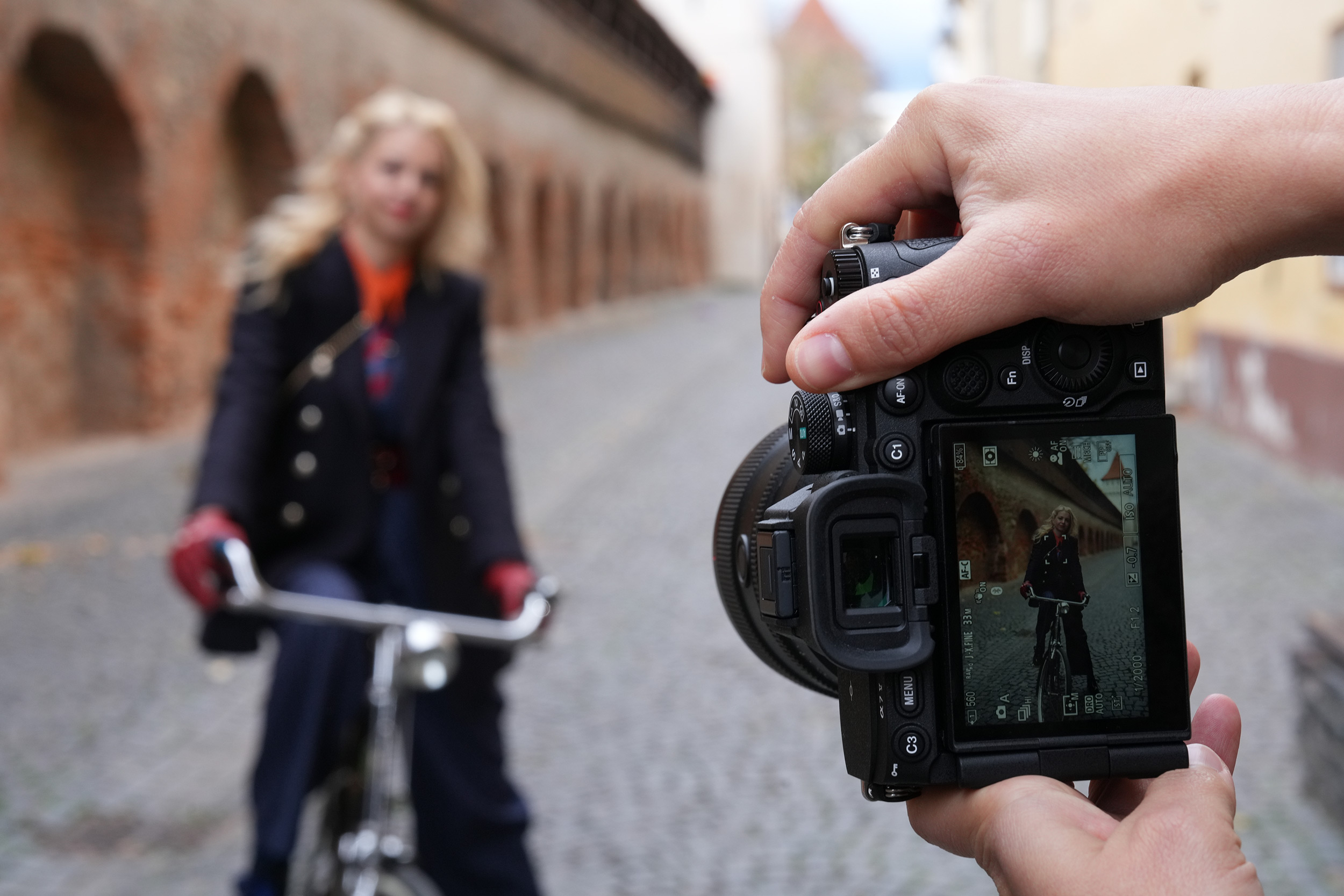 © Mihaela Noroc | Sony α7R V + FE 24-70mm f/2.8 GM II | 1/125s @ f/11, ISO 1000
My Menu (Menüm) Başlamak için en uygun yer My Menu (Menüm) (Setup (Kurulum) > My Menu (Menüm)) seçenekleridir. Bu bölüm, fotoğraf makinesinin kapsamlı ayar ve özellik listesindeki herhangi bir seçeneği kullanarak kendi kişisel menünüzü oluşturmanıza olanak tanır. Görüntü Profilleri, Özel Beyaz Ayarı, Full Frame'den Super-35mm moduna geçiş, Sessiz Mod, Nesne Algılama, kart biçimlendirme ve WiFi ayarları gibi düzenli olarak kullandığınız tüm ayarları buraya eklemelisiniz. Kısacası, sık sık menüyü açmanızı gerektiren öğeleri düşünüp bunları My Menu’ye (Menüm) ekleyebilirsiniz. My Menu (Menüm) bölümüne 30'a kadar öğe ekleyebilir, hatta bu bölümü Menu (Menü) düğmesine bastığınızda açılan varsayılan sayfa olarak bile ayarlayabilirsiniz.Fn Menu (İşlev Menüsü)My Menu’ye (Menüm) benzer şekilde, Fn Menu’ye (İşlev Menüsü), Sony fotoğraf makinenizin arkasındaki Fn düğmesine basarak erişirsiniz. Bu menüye eriştiğinizde, en fazla 12 tane olmak üzere, çekim ekranında fotoğraf makinesinin arka tarafında görüntülenen öğelerin yer aldığı bir ızgara görünümü açılır. Çekim ayarlarını değiştirmek için son derece kullanışlı bir özelliktir. Dokunmatik ekranlı bir fotoğraf makineniz varsa değiştirmek istediğiniz öğeye ızgara üzerinde kolayca dokunabilirsiniz. Setup (Kurulum) > Operation Customize (İşlem Özelleştirme) > Fn Menu Settings (İşlev Menüsü Ayarları) seçeneklerini belirleyerek Fn Menu’yu (İşlev Menüsü) özelleştirebilirsiniz. Bu menüde kullanabileceğiniz en iyi ayarlar genellikle Beyaz Ayarı, Drive Modu, Yaratıcı Stil, Ölçüm ve Nesne Tanıma gibi çekimin tam ortasındayken değiştirmek isteyeceğiniz ayarlardır. Fotoğraf makinesinin varsayılan kurulumunda bu ayarların çoğu mevcuttur. Yine de fotoğrafçılık çalışmalarınız için daha iyi seçenekler olabileceğini düşünüyorsanız ince ayar yapmak isteyebilirsiniz.Fotoğraf ve VideoGünümüz Sony fotoğraf makinelerinin çoğunda aynı fiziksel düğme, fotoğraf ya da video modunda çekim yapmanıza bağlı olarak farklı bir işlevi yerine getirecek şekilde ayarlanabilir. Setup (Kurulum) > Operation Customize (İşlem Özelleştirme) > Custom Key/Dial Settings (Özel Tuş/Kadran Ayarları) seçeneklerini belirleyip fotoğraf veya film sekmesini seçin. Örneğin C1 düğmesi, Fotoğraf modunda Eye AF'yi tetiklerken video modunda Zebra görüntüleme özelliğini açıp kapatabilir.
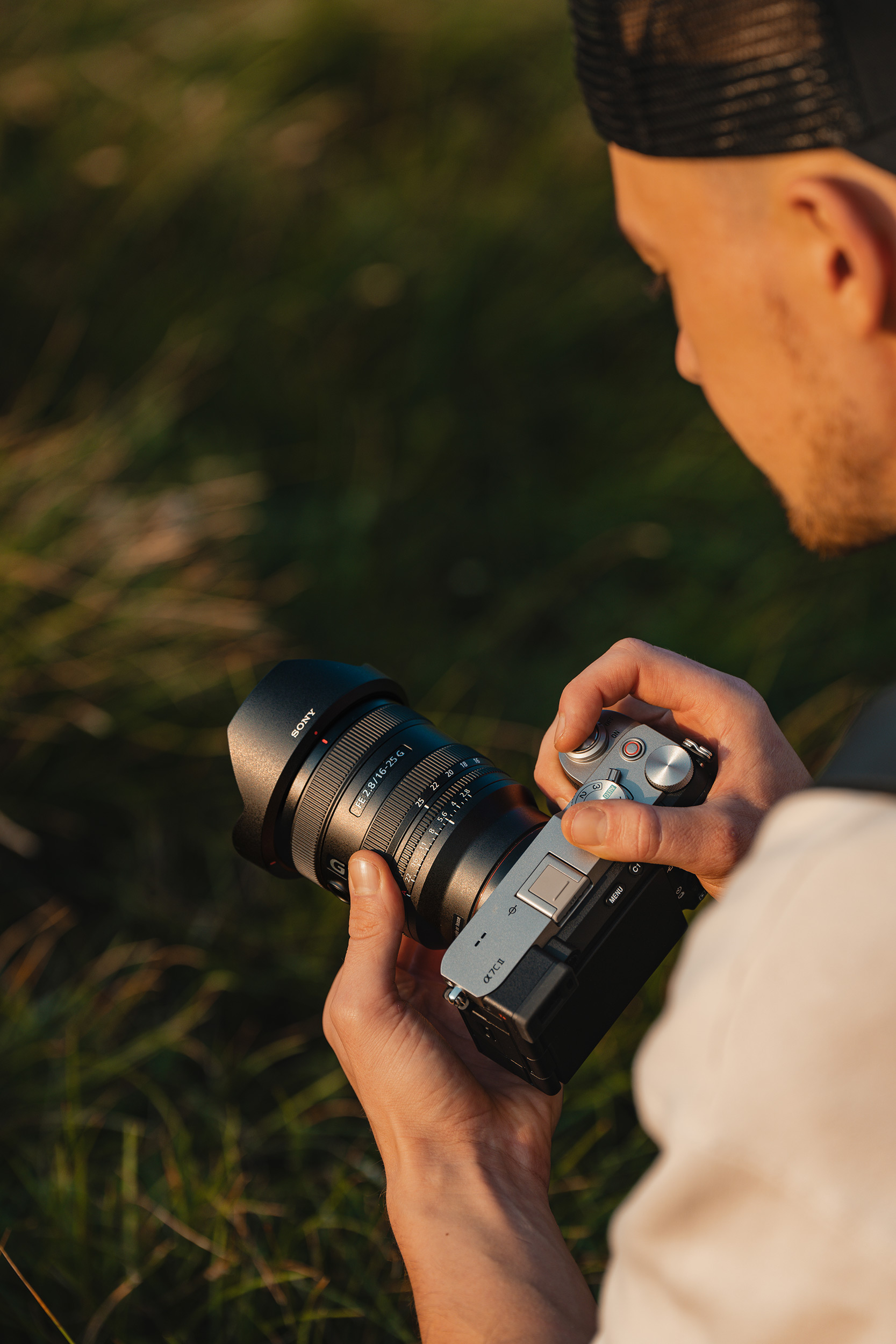 © Bit Sever | Sony α7R V + FE 70-200mm f/2.8 GM OSS II | 1/400s @ f/4.0, ISO 100
C1 ve C2C1 ve C2 düğmeleri, Sony fotoğraf makinelerindeki başlıca özel düğmelerdir ve her fotoğraf makinesinde aşağı yukarı aynı yerde bulunur. Önemleri, vizörü kullanırken kolayca basılabilmelerinden gelir. C1 düğmesi, başparmağınızla rahatça basabileceğiniz harika bir konumdadır; C2 düğmesi ise deklanşöre yakın olduğundan işaret parmağınızla kolayca basabilirsinsiz. Bu düğmeleri, çekimin tam ortasındayken, yani gözünüzü vizörden ayıramadığınız anlarda değiştirmek isteyebileceğiniz iki ayara atamalısınız. Bu düğmelerden en az birinin en yaygın kullanımı bir AF ayarını değiştirmektir. Örneğin, Geniş Alan Takibi'nden daha küçük bir Esnek Nokta'ya geçiş yapabilirsiniz. Benzer şekilde, belirli bir karenin pozlama ölçümünü hızla değiştirmek için de bu düğmeleri kullanabilirsiniz. Bazı fotoğrafçılar ise bu iki düğmeden birini Sessiz Çekim veya Zebra Görünümü özelliğini açıp kapatmak için kullanırlar. Diğer düğmelerde olduğu gibi, bu düğmeyi nasıl özelleştireceğiniz tamamen tercihinize bağlıdır. Çekim yaparken bir ayarı değiştirmeniz gereken anları düşünün. C1 ve C2'yi kullanmak, istediğiniz kareleri yakalamanıza nasıl yardımcı olabilir?C3 ve C4Sony fotoğraf makinelerinin çoğunda iki ayrı özel düğme daha bulunur. Bunlardan C3 fotoğraf makinesinin arka sol üst köşesinde, C4 ise sağ alt köşededir ve oynatma modunda görüntü silmek için kullanılan çöp kutusu simgesiyle işaretlenmiştir. Bu düğmeleri, özellikle de C4'ü, fotoğraf makinesinin vizörüne bakarken gözünüzle bulmanız daha zor olabilir. Dolayısıyla bu düğmeler daha az önemli özellikler arasında geçiş yapmak için kullanılır. İyi bir kullanım örneği, fotoğraf makinesinde kusursuz kareler oluşturmak için tam sensör ile APS-C/Super35mm kırpma modları arasında geçiş yapmaktır. Kapalı mekanlarda LED ışıklar altında fotoğraf veya video çeken kişiler, Titreme Önleme ayarlarını açıp kapatmak isteyebilirler.Diğer DüğmelerÖzelleştirme olanağı özel düğmelerle sınırlı değildir. Diğer düğmelerin birçoğu farklı bir işleve ayarlanabilir. AF-On, AEL ve Record (Kayıt) düğmelerine yeni işlevler atanabilir. Aynı durum arka yön kontrolü için de geçerlidir.Kurulumunuzu KaydetmeÖzel düğmelerinizi tam olarak istediğiniz şekilde ayarladıktan sonra düğme yerleşimlerini, pozlama, AF ve sürücü ayarlarıyla birlikte fotoğraf makinesinin Mod Kadranı'nda yer alan, numaralı bir bellek konumuna kaydedebilirsiniz. Genellikle 2 veya 3 farklı kurulum kaydedilebilir. Yani biri vahşi yaşam, diğeri manzara çekimi için ya da biri vlog, diğeri stüdyo çekimi için ayrı kurulumlarınız olabilir. Kadran üzerinde farklı ayarlar arasında geçiş yapmanız yeterlidir. Ayarlarınızı bir SD karta da kaydedebilirsiniz, böylece aynı modda olması koşuluyla başka bir fotoğraf makinesine yüklenebilirler. Örneğin, profesyonel bir düğün fotoğrafçısı veya film yapımcısı olarak iki, hatta üç fotoğraf makineniz olabilir. Setup (Kurulum) > Save/Load Settings (Kaydetme/Yükleme Ayarları) > Save (Kaydet) seçeneklerini belirleyin, ardından kartı ikinci fotoğraf makinesine takın ve ayarları aktarmak için Load (Yükle) öğesini seçin. Hatta en fazla 50 tane olmak üzere farklı fotoğraf makinesi kurulumlarını kaydetmek için Creators App'i bile kullanabilirsiniz. Bu kurulumlar bulutta saklanır ve dilediğiniz zaman uygulama aracılığıyla bir fotoğraf makinesine uygulanabilir. Bu sayede, birçok fotoğrafçılık türü için farklı kurulumlara erişebilirsiniz. Tek yapmanız gereken her düğmenin ne işe yaradığını hatırlamaktır.